创建我的第一个配置文件
本指南将向您展示如何创建自定义 Flexbar 配置文件以提高工作效率 - 以 Microsoft Office Excel 为例。

创建 Excel 页面
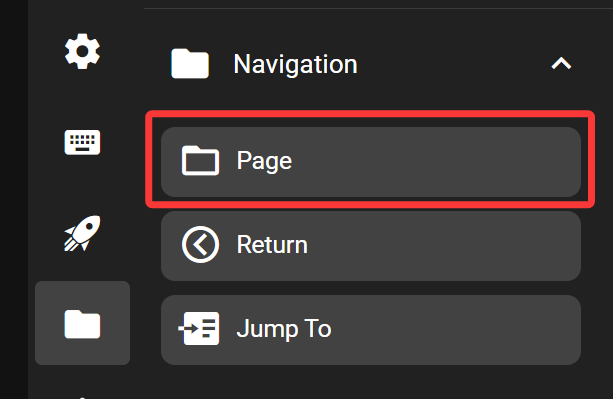
在按键库的导航类别中找到页面按键,并将其拖到您的 Flexbar 上。
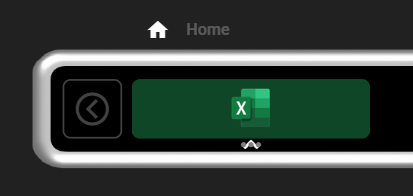
为了更好的视觉效果和可用性,我们建议自定义此页面。例如,您可以将背景色设置为深绿色并使用 Excel 应用程序图标。
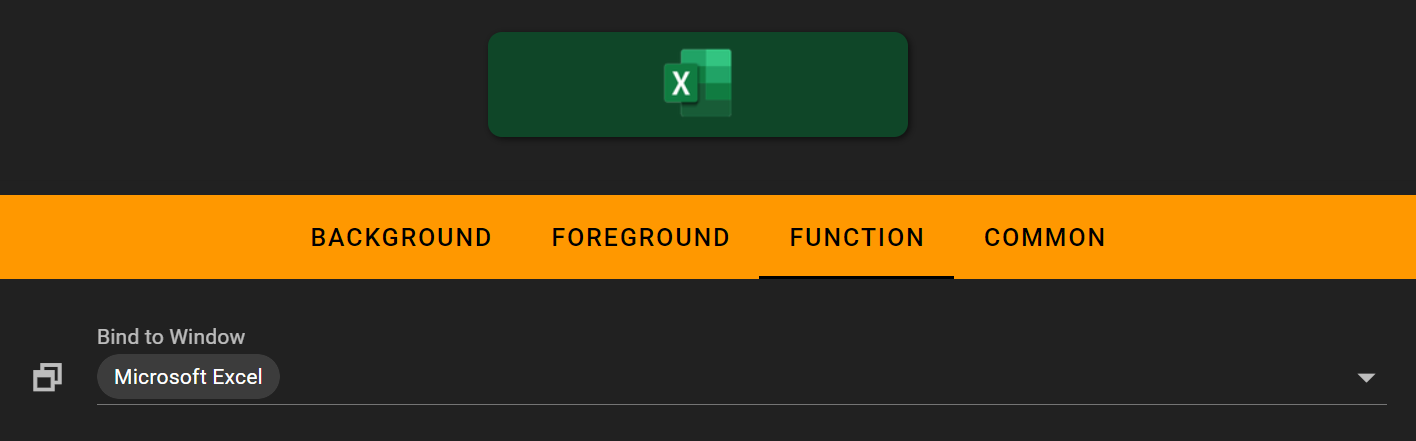
在功能选项卡中,您可以将此页面绑定到 Excel。这样,当您聚焦 Excel 窗口时,Flexbar 将自动切换到您的 Excel 页面。
添加您需要的按键
现在您可以将需要的按键添加到您的 Excel 页面。
添加快捷键
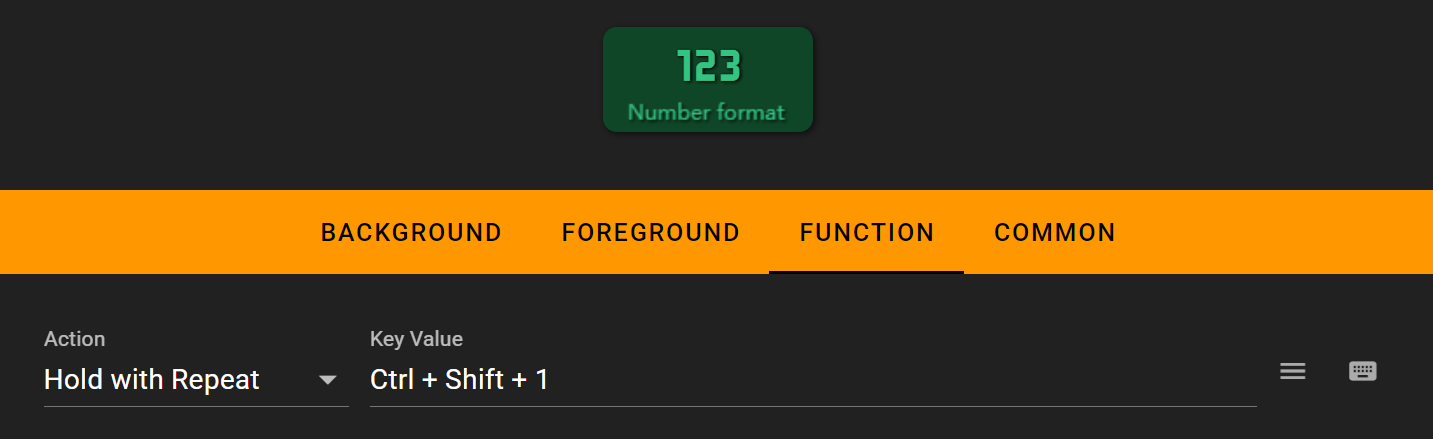
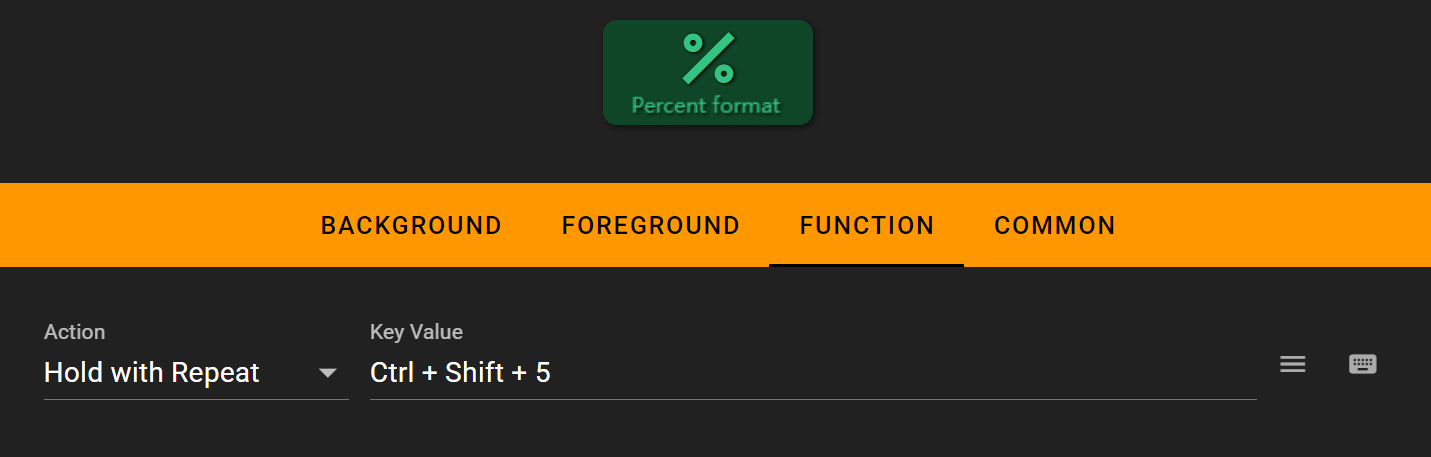
编辑 Excel 数据时,您经常需要更改单元格格式。例如,切换到数字格式需要按 Ctrl+Shift+1,而切换到百分比格式需要按 Ctrl+Shift+5。
您可以从按键库中找到并添加键盘按键。
对于数字格式快捷键,将外观设置为数字图标,并将快捷键配置为 Ctrl+Shift+1。
对于百分比格式快捷键,将外观设置为百分比图标,并将快捷键配置为 Ctrl+Shift+5。
我们已成功向 Flexbar 添加了两个快捷键。以前需要按三个键的操作现在可以通过在 Flexbar 上轻按一下来完成 - 所见即所得,您无需记住复杂的键盘快捷键。
添加文本输入
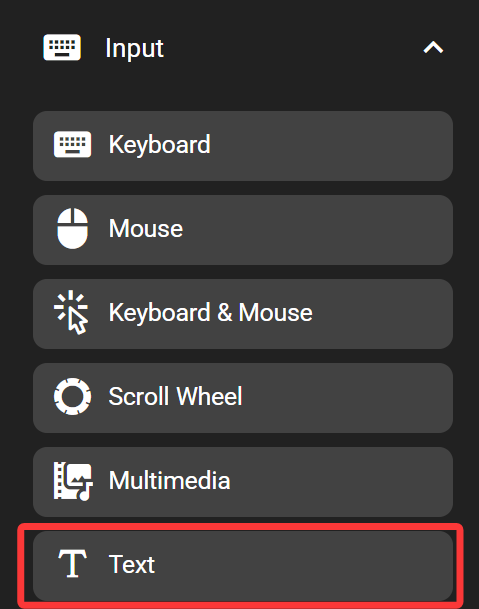
Excel 需要记住许多公式。您可以向 Flexbar 添加文本输入按键来为您输入复杂公式。您可以在输入类别中找到这个。
例如,对于常用的平均值公式,只需配置按键在按下时输入公式。
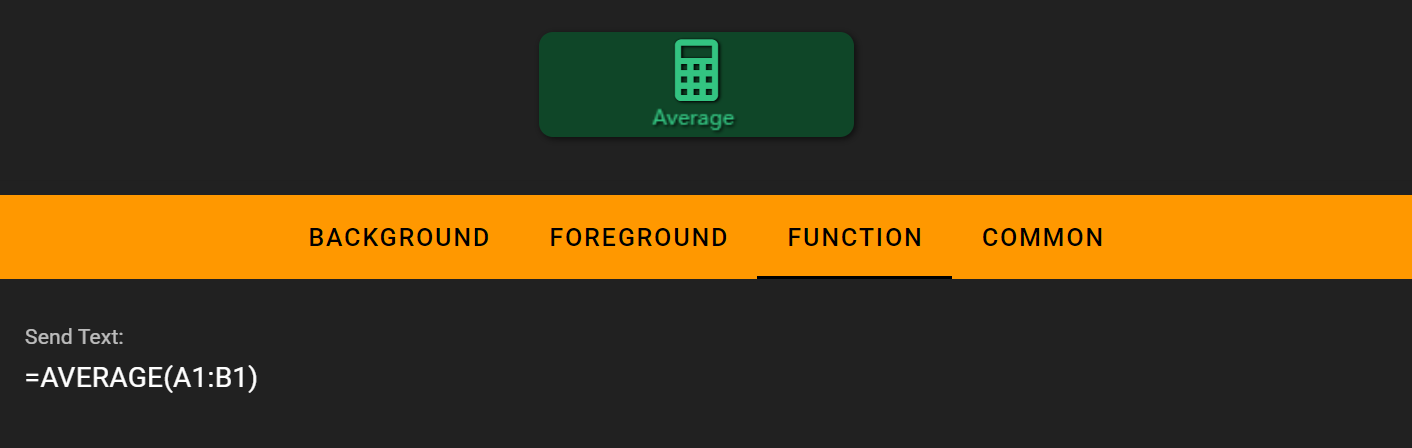
现在您只需在 Flexbar 上轻按一下即可在 Excel 中输入此公式。
获取预制 Excel 按键
我们为许多应用程序提供预配置的快捷键集 - 包括 Excel。您可以从 FlexGate 安装我们的 Excel 按键预设,其中包含数百个 Excel 快捷键和常用公式。