
前景の編集
このドキュメントでは、アイコン、テキスト、影、その他の視覚要素を含むキーの前景をカスタマイズする方法について説明します。
画面の概要
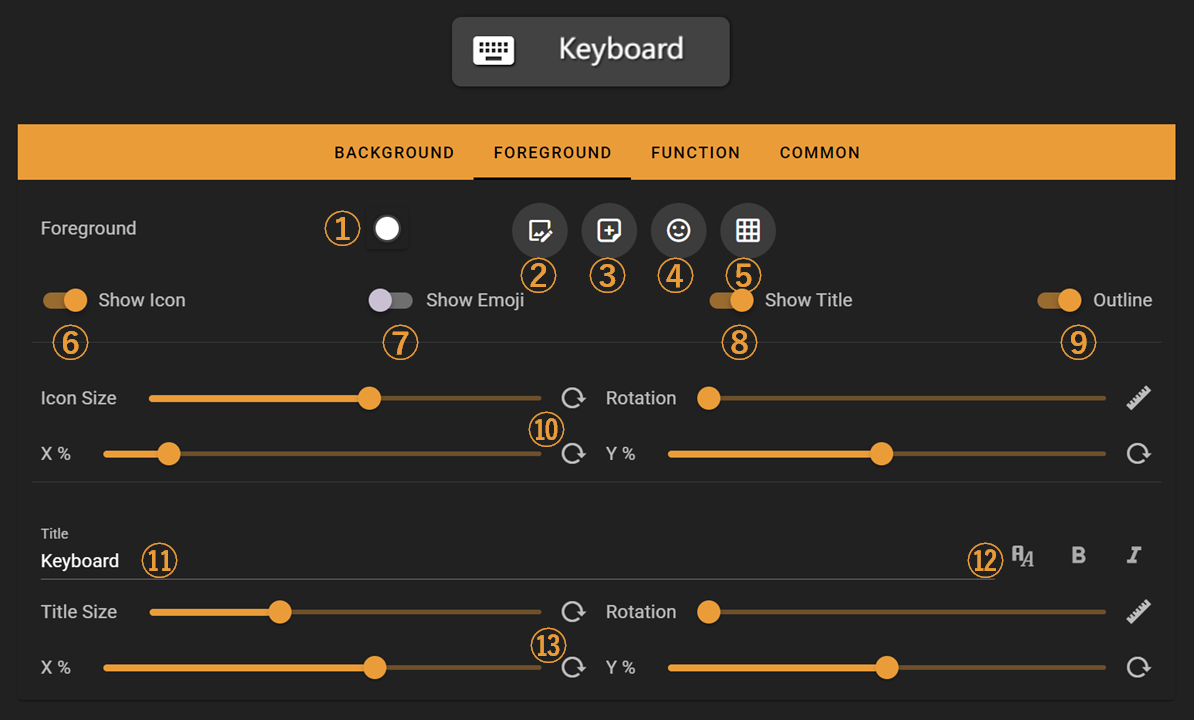
機能一覧:
- 前景色の設定
- 内蔵アイコン選択
- カスタムアイコン選択
- 絵文字の選択
- プリセットレイアウトの選択
- アイコンを表示(「絵文字を表示」と排他)
- 絵文字を表示(「アイコンを表示」と排他)
- タイトルを表示
- 影を表示
- アイコン設定(サイズ・回転・XY 位置をスライダーで調整)
- タイトル編集欄(複数行入力に対応)
- タイトルのフォント設定(書体・太字・斜体など)
- タイトル設定(サイズ・回転・XY 位置をスライダーで調整)
内蔵アイコン選択
前景の編集画面で ② をクリックし、内蔵アイコン選択を開きます。
内蔵アイコンは 7,000 種類以上あり、カテゴリ別に閲覧できます。
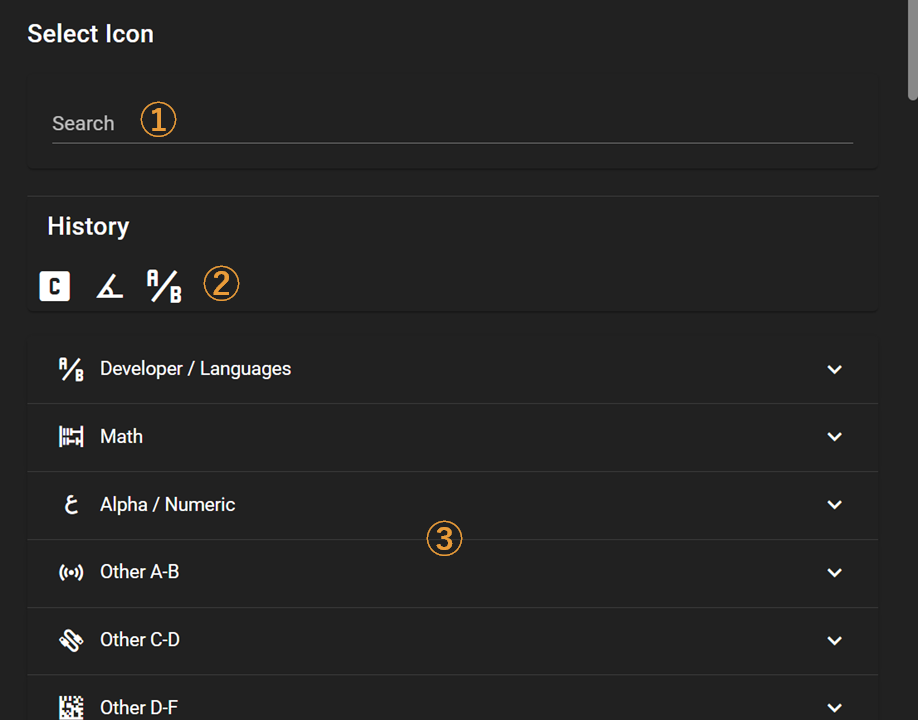
機能一覧:
- アイコン検索(コード名やキーワード)
- アイコン履歴(最近使ったアイコン)
- カテゴリ一覧(クリックで開き、下にスクロールして追加カテゴリを表示)
カスタムアイコン選択
前景の編集画面で ③ をクリックし、カスタムアイコン選択を開きます。
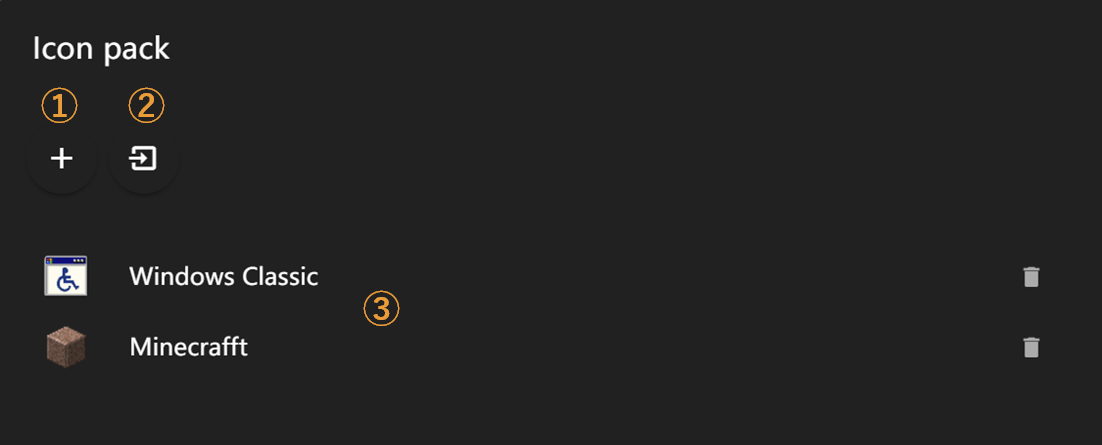
機能一覧:
- 新しいアイコンパックを作成する
- ファイル(.iconpack)からアイコンパックを取り込む
- アイコンパック一覧(クリックして各パックを開く)
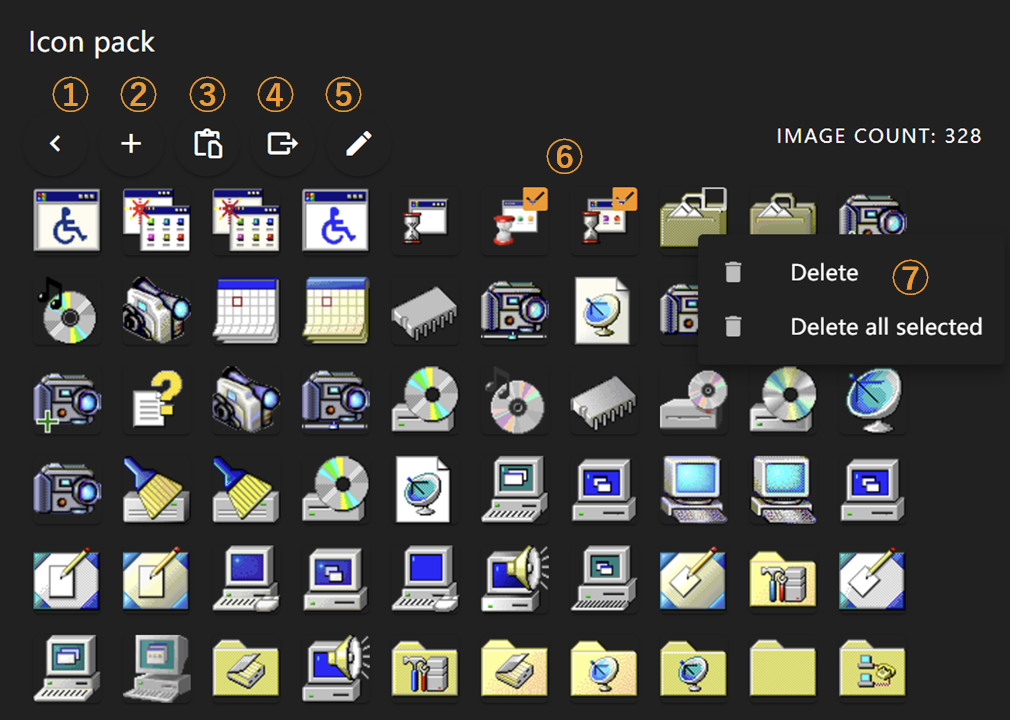
ひとつ前の画面で ③ を押すと、アイコン選択ページへ進みます。機能一覧:
- 前のページに戻る
- 画像ファイルを開いてアイコンとして追加(複数ファイルを一度に追加可能)
- クリップボードの画像をアイコンとして追加
- 現在のアイコンパックをファイル(.iconpack)に書き出す
- 現在のアイコンパックのタイトルと説明を編集
- アイコンにカーソルを合わせてクリックして使う/範囲選択で複数選択
- アイコンを右クリックしてメニュー表示(現在または選択中のアイコンを削除)
絵文字の選択
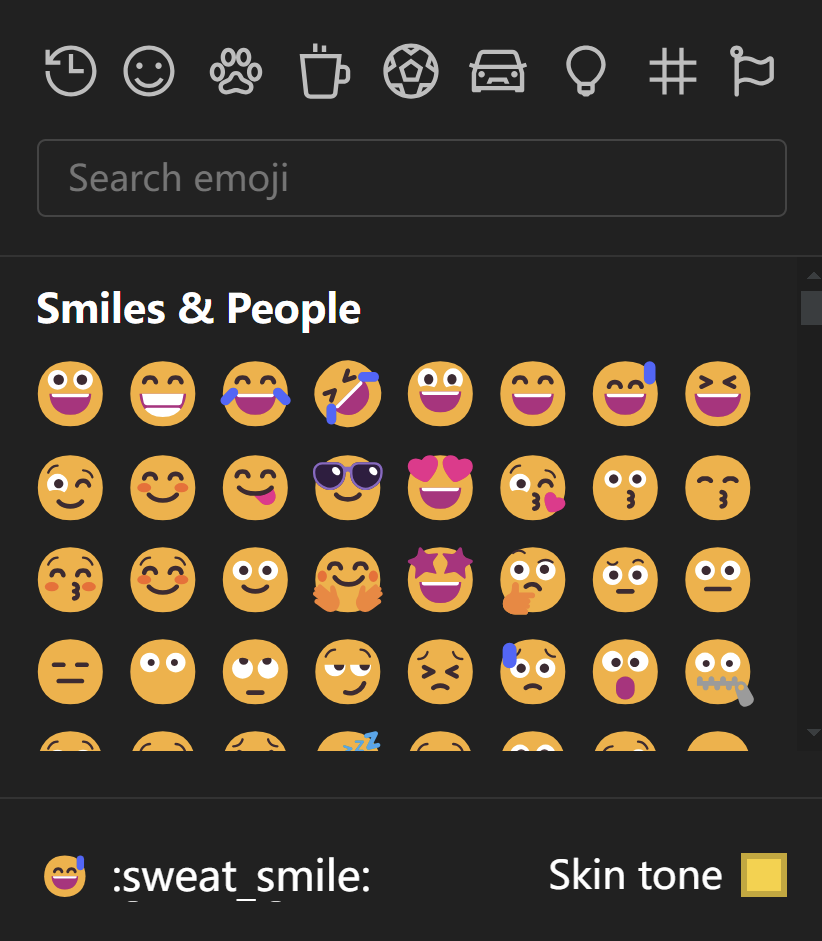
前景の編集画面で ④ をクリックすると絵文字の選択が開き、好きな絵文字をアイコンとして使えます。
注: 絵文字の見た目は OS によって異なる場合があります。
プリセットレイアウトの選択
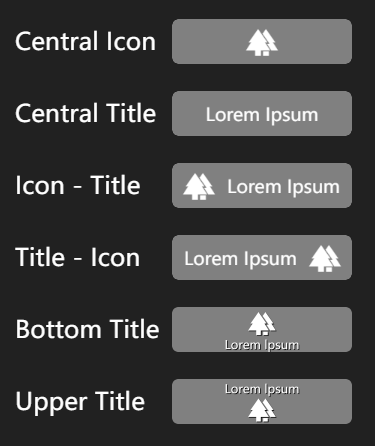
前景の編集画面で ⑤ をクリックするとプリセットレイアウト選択が開き、よく使うアイコン+タイトルの配置をそのまま使えます。
フォントの選択
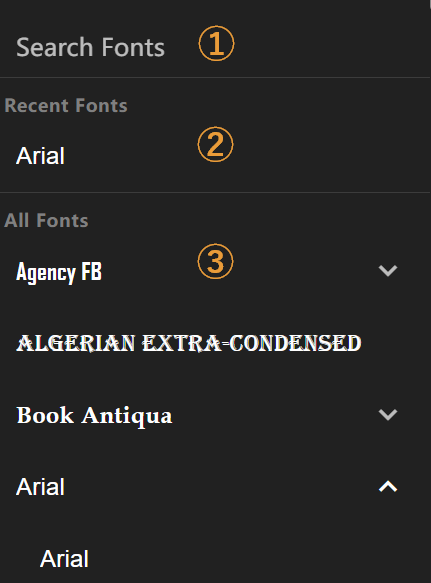
前景の編集画面で ⑫ をクリックし、フォント選択を開きます。
機能一覧:
- フォント検索(名前で絞り込み)
- 最近使ったフォント
- フォント一覧(見た目をプレビュー。スタイルが複数ある場合はサブメニューに表示)